
Votre réseau maison : suivre le trajet d’une connexion
Wi-Fi, routeur, DNS, réseau invité : dessiner ce qui se passe chez vous et savoir où regarder quand cela ne fonctionne plus.
 Pour aller plus loin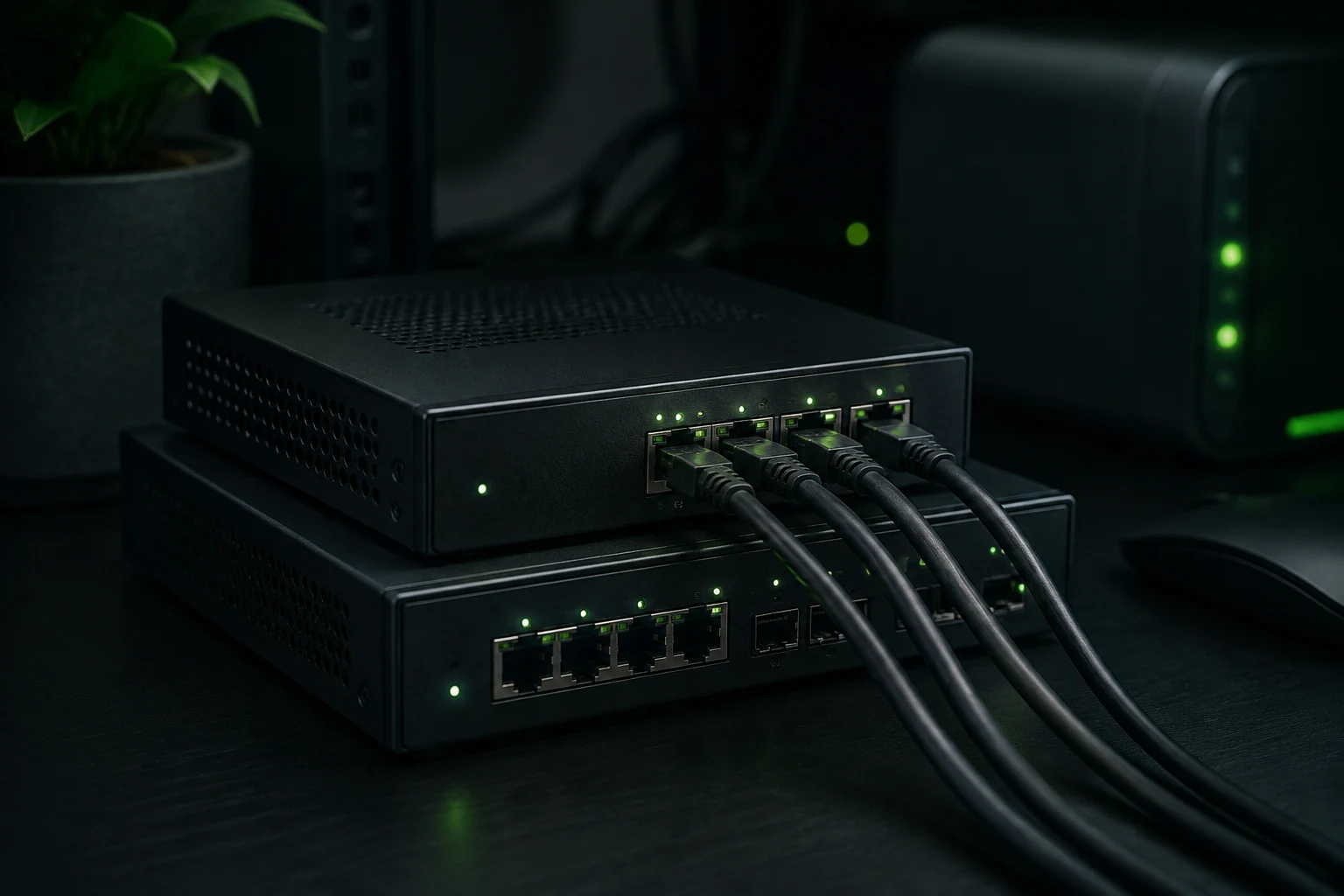
Illustration originale générée avec une IA · SecuFocus
En bref
L’essentiel
Le Wi-Fi relie un appareil au réseau local ; le routeur relie des réseaux ; le DNS aide à trouver l’adresse d’un service. Comprendre ces rôles séparément permet de localiser une panne et d’isoler les équipements qui n’ont pas besoin de communiquer.
Ce que fait votre box Internet
Quand Internet ne fonctionne plus, on dit souvent que « le Wi-Fi est en panne ». Pourtant, le téléphone peut être correctement relié au point d’accès alors que la connexion extérieure est coupée. L’icône Wi-Fi confirme un lien local, pas le bon fonctionnement de tout ce qui se trouve au-delà.
Une box domestique rassemble souvent plusieurs fonctions : accès à l’opérateur, routeur, ports de commutation et point d’accès sans fil. D’autres installations les répartissent sur plusieurs appareils. Pour comprendre la vôtre, dessinez les fonctions avant de vous perdre dans les noms commerciaux.
Un schéma qui tient sur une feuille
Commencez par ce que vous possédez : box, éventuel routeur supplémentaire, bornes Wi-Fi, commutateur, ordinateurs, téléphones, imprimante et stockage réseau. Tracez les câbles en trait continu et les liens sans fil autrement. Ajoutez les appareils oubliés : télévision, objets connectés, caméra.
Dans l’exemple ci-dessous, les adresses IPv4 sont illustratives. Ne les recopiez pas dans votre configuration : votre réseau peut utiliser d’autres plages d’adresses, ainsi qu’IPv6.
Faites défiler le tableau horizontalement pour lire toutes les colonnes.
| Équipement | Adresse d’exemple | Rôle dans ce schéma |
|---|---|---|
| Routeur | 192.168.10.1 | Passerelle vers les autres réseaux |
| Ordinateur | 192.168.10.24 | Appareil qui ouvre la connexion |
| Stockage réseau | 192.168.10.50 | Destination locale pour les fichiers |
| Réseau local | 192.168.10.0/24 | Ensemble d’adresses de cet exemple |
Vers le stockage local ou vers le Web : deux trajets
Dans l’exemple, l’ordinateur et le stockage se trouvent sur le même réseau local. Une copie de fichiers peut circuler via le commutateur et le point d’accès sans sortir vers Internet. Le routeur intervient lorsque la destination se trouve sur un autre réseau.
Pour ouvrir un site nommé, l’appareil doit également obtenir une adresse correspondante. C’est le rôle du DNS. Il peut utiliser un résolveur indiqué par le réseau, par le système ou par une application. Une panne de résolution peut donc donner l’impression qu’Internet est coupé alors que la liaison existe encore.
L’attribution automatique de la configuration locale est souvent assurée par DHCP. Dans la pratique, repérez surtout quel équipement remplit ce rôle. Deux appareils configurés involontairement pour distribuer des paramètres incompatibles peuvent rendre les symptômes difficiles à comprendre.
Localiser une panne, étape par étape
Changez une seule variable à la fois. Si vous redémarrez la box, modifiez le DNS et réinstallez le navigateur simultanément, le retour à la normale ne vous apprend presque rien. Commencez par délimiter le problème : un appareil, un service ou tout le foyer ?
- Vérifiez que l’appareil est relié au réseau attendu. Un téléphone passé sur le réseau mobile ne teste plus la même connexion.
- Regardez sa configuration réseau : adresse locale, passerelle et DNS. Comparez avec un appareil qui fonctionne, sans recopier son adresse IP.
- Essayez une ressource locale connue si vous en avez une. Cela aide à distinguer un problème interne d’un problème d’accès extérieur.
- Essayez plusieurs services ordinaires. Un seul site indisponible ne signifie pas que tout Internet est inaccessible.
- Consultez l’état de la connexion extérieure dans l’interface officielle de la box. Notez l’heure et le symptôme avant de modifier quoi que ce soit.
Le réseau invité : vérifiez ce qu’il sépare réellement
Le nom « invité » ne décrit pas à lui seul une politique d’isolation. Selon l’équipement et ses réglages, les visiteurs peuvent ou non atteindre les appareils locaux ou communiquer entre eux. Consultez la documentation de votre modèle et observez le résultat avec vos propres appareils.
Un essai utile consiste à connecter un appareil de test au réseau invité et à vérifier l’accès à une ressource locale non sensible que vous contrôlez. L’accès à Internet doit fonctionner si vous l’avez prévu ; l’accès au stockage personnel doit correspondre à votre intention. Les fonctions de découverte, comme l’impression ou la diffusion multimédia, peuvent aussi être affectées.
Écrivez une règle simple pour chaque groupe : « les invités accèdent à Internet », « les objets connectés n’ouvrent pas de connexion vers le stockage ». Les possibilités d’appliquer ces règles dépendent ensuite du matériel et du pare-feu.
Ce que vous rendez accessible depuis l’extérieur
Dressez la liste des redirections de ports et des services accessibles à distance. Chaque entrée devrait avoir une raison actuelle et un responsable, même si ce responsable, c’est vous. Une règle créée pour un essai il y a deux ans ne mérite pas de rester par oubli.
En IPv6, pensez également aux règles du pare-feu : le raisonnement ne se limite pas aux redirections IPv4. Si ces termes sont nouveaux, commencez par lire l’état et sauvegarder la configuration avant toute modification. Comprendre votre installation vaut mieux qu’appliquer une recette destinée à un autre routeur.
Pour administrer un service personnel à distance, étudiez les options prévues par son éditeur. L’accès à une photothèque, par exemple, doit inclure l’authentification, le chiffrement des échanges et les mises à jour du service exposé.
Garder un schéma du réseau à jour
Gardez une page avec le schéma, le rôle des équipements, la façon de retrouver l’administration et la date de la dernière modification. Stockez les secrets séparément dans un endroit adapté. Ce document vous évitera de redécouvrir le réseau à chaque incident.
Une mauvaise couverture Wi-Fi, un transfert lent entre deux ordinateurs et une coupure Internet ont des causes différentes. Identifiez celle qui vous gêne avant d’acheter une borne ou un routeur. Votre schéma vous aidera à situer le problème et à expliquer la panne à quelqu’un d’autre.
Vérifier, approfondir
Les sources de cet article
Les numéros relient chaque référence aux passages qui l’utilisent. La date indique quand la documentation a été consultée.
- Cloudflare : rôle d’un routeur ↗cloudflare.com ·
- Cloudflare : fonctionnement du DNS ↗cloudflare.com ·Utilisée dans :Vers le stockage local ou vers le Web : deux trajets
- IETF : protocole DHCP, RFC 2131 ↗rfc-editor.org ·Utilisée dans :Vers le stockage local ou vers le Web : deux trajets
- Immich : exemple documenté d’accès distant ↗docs.immich.app ·Utilisée dans :Ce que vous rendez accessible depuis l’extérieur
Cet article s’appuie sur les sources ci-dessus. Les exercices proposés sont à réaliser sur vos appareils ; SecuFocus ne les présente pas comme des essais menés par la rédaction. Les interfaces et les fonctions peuvent changer. Méthode et corrections.
Citer cet article
Pour retrouver cette lecture ou la partager avec sa référence.